يوفّر النظام ثلاث أنواع رئيسية من البنرات التي يمكن استخدامها لعرض المحتوى الترويجي أو الإعلامي بشكل فعّال على كل من تطبيق الجوال والموقع الإلكتروني، حيث يمكن تخصيص كل نوع بما يتناسب مع طبيعة الرسالة والجمهور المستهدف. الأنواع هي:
1. بنر Pop-up (منبثق)
- الوصف:
يظهر هذا البنر بشكل نافذة منبثقة فور دخول المستخدم إلى التطبيق أو الموقع. - الهدف:
مثالي للإعلانات العاجلة، العروض الخاصة، أو التنبيهات التي تتطلب انتباه المستخدم فورًا.
2. بنر Menu Page (صفحة القائمة)
- الوصف:
يظهر هذا البنر ضمن صفحة القائمة الرئيسية داخل التطبيق أو الموقع. - الهدف:
يستخدم للترويج للمنتجات أو العروض المستمرة التي يفضل عرضها في صفحة يتكرر دخول المستخدم إليها.
3. بنر Home Page (الصفحة الرئيسية)
- الوصف:
يتم عرض هذا البنر ضمن الصفحة الرئيسية، ويُعتبر جزءاً من تصميم الواجهة الأمامية. - الهدف:
يعزز من تجربة المستخدم ويعرض محتوى ترويجي أو إعلاني بطريقة مدمجة في واجهة الاستخدام.
كل نوع من هذه البنرات يدعم النوع (بدون رابط، الرابط،الصنف،طلبك كالعادة) وتوقيت العرض، مما يوفر مرونة عالية في إدارة المحتوى الإعلاني
طريقة اضافة البنر من خلال الداشبورد :
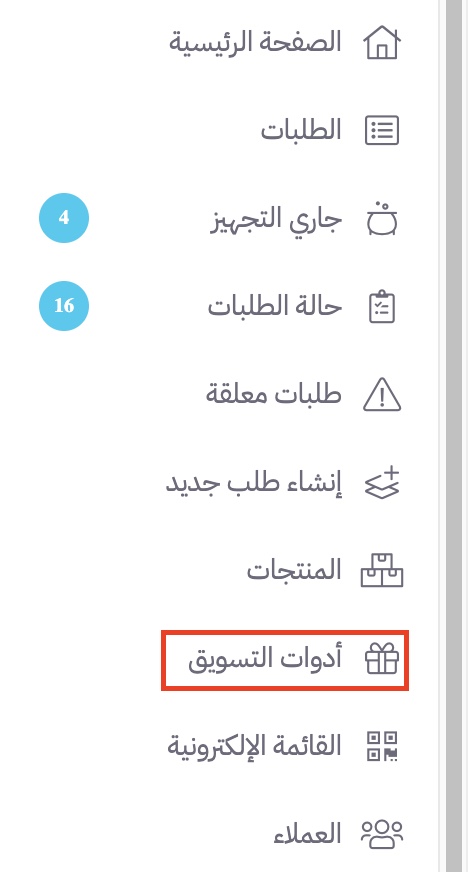
- من القائمة الجانبية ، اضغط على أدوات التسويق
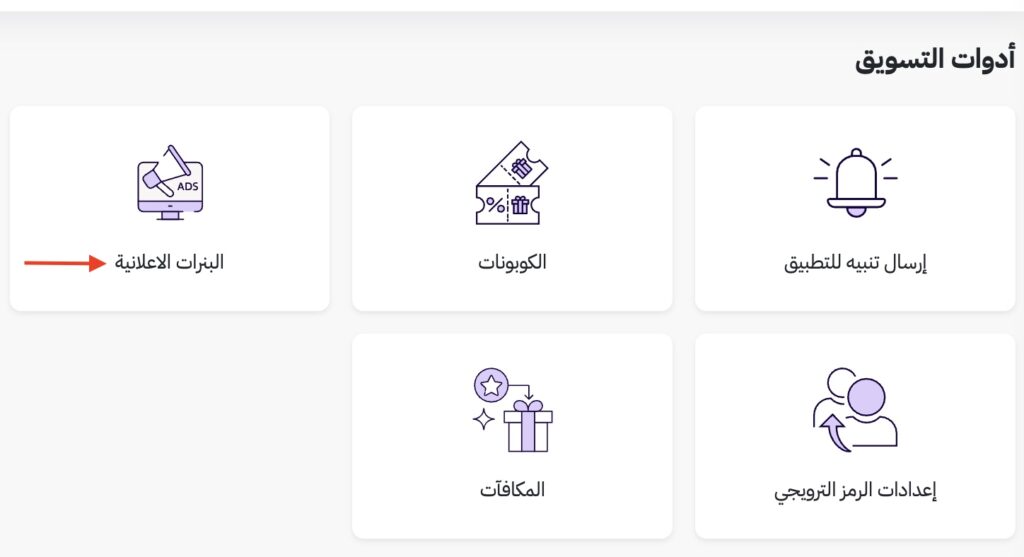
- اختر البنرات الاعلانية :
- اضغط على اضافة اعلان :
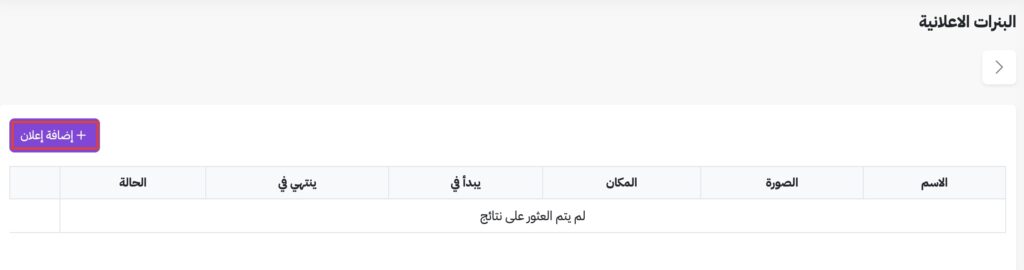
من خلال هذه الصفحة، يمكنك إنشاء وإدارة البنرات الإعلانية التي تظهر للمستخدمين داخل تطبيق الجوال والموقع الإلكتروني
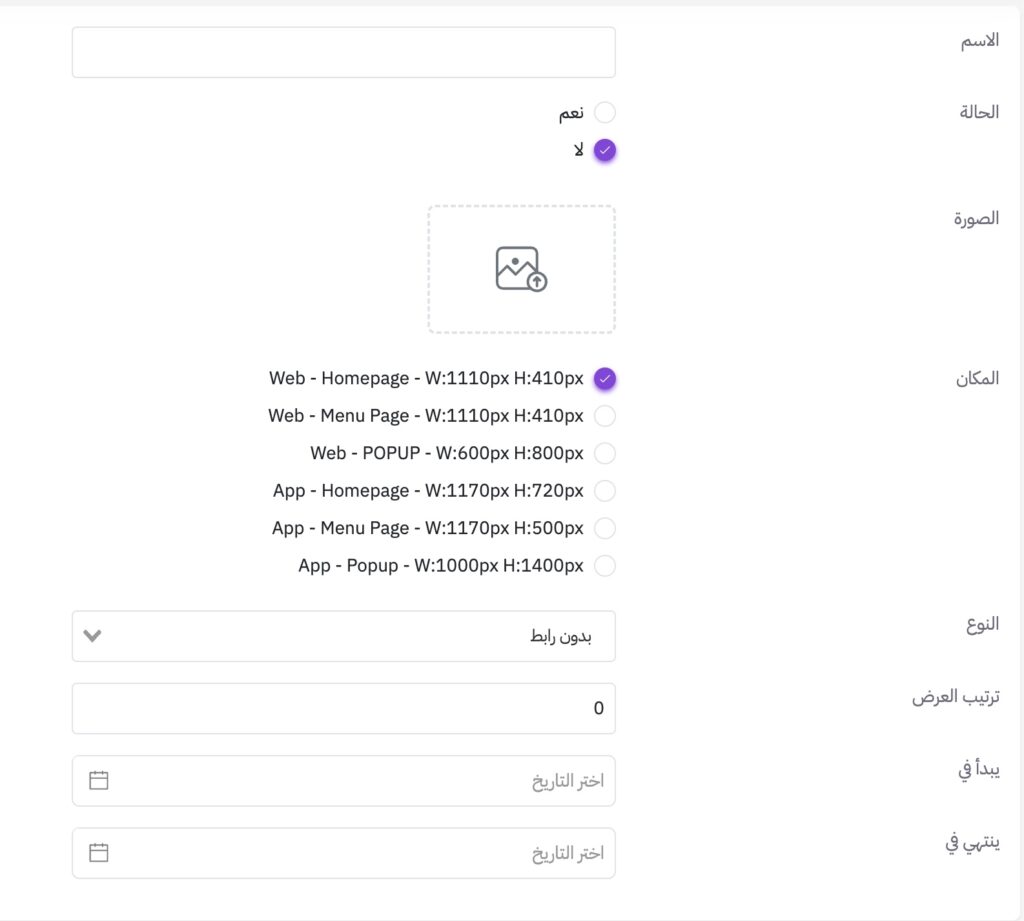
- الاسم :
حقل داخلي لتحديد اسم البنر داخل لوحة التحكم فقط. لا يظهر للمستخدم النهائي، ويُستخدم لتسهيل التعرّف على البنر وإدارته لاحقًا.
- الحالة :
يُستخدم لتحديد ما إذا كان البنر نشطًا:
- نعم: البنر سيكون مرئيًا للمستخدمين.
- لا: البنر لن يظهر، لكنه سيظل محفوظًا في النظام.
- الصورة :
صورة البنر المراد عرضها.
ملاحظة: يجب أن تتوافق أبعاد الصورة مع المكان المختار (موضحة أدناه) لضمان ظهورها بجودة عالية.
- المكان :
يحدد الموقع الذي سيظهر فيه البنر، سواء داخل التطبيق أو على الموقع الإلكتروني. كل خيار يحتوي على الأبعاد الموصى بها:
▪︎ موقع إلكتروني (Web):
- الصفحة الرئيسية (Homepage): 1110 × 410 بكسل
- صفحة القائمة (Menu Page): 1110 × 410 بكسل
- بنر منبثق (Popup): 600 × 800 بكسل
▪︎ تطبيق الجوال (App):
- لصفحة الرئيسية (Homepage): 1170 × 720 بكسل
- صفحة القائمة (Menu Page): 1170 × 500 بكسل
- بنر منبثق (Popup): 1000 × 1400 بكسل
- النوع :
يُستخدم لتحديد نوع الرابط المرتبط بالبـنر عند النقر عليه. الخيارات المتاحة:
- بدون رابط: لا يحدث أي إجراء عند الضغط على البنر.
- الرابط (خارجي): يفتح رابط خارجي في المتصفح.
- الصنف: يتم توجيه المستخدم إلى صفحة منتج معين.
- الطلب كالعادة: يتم ربط البنر بميزة “طلبك كالعادة” في حساب المستخدم.
- ترتيب العرض:
يُستخدم هذا الحقل لتحديد أولوية ظهور البنر عند وجود أكثر من بنر في نفس المكان.
- يبدأ في / ينتهي في:
يتيح لك تحديد فترة زمنية لعرض البنر:
- يبدأ في: تاريخ بدء ظهور البنر.
- ينتهي في: تاريخ انتهاء ظهوره تلقائيًا.
بعد استكمال جميع إعدادات البنر (الصورة، المكان، النوع، التوقيت، وغيرها)، اضغط على زر “حفظ”.
سيظهر البنر للمستخدمين بشكل تلقائي بناءً على الإعدادات التي قمت بتحديدها.