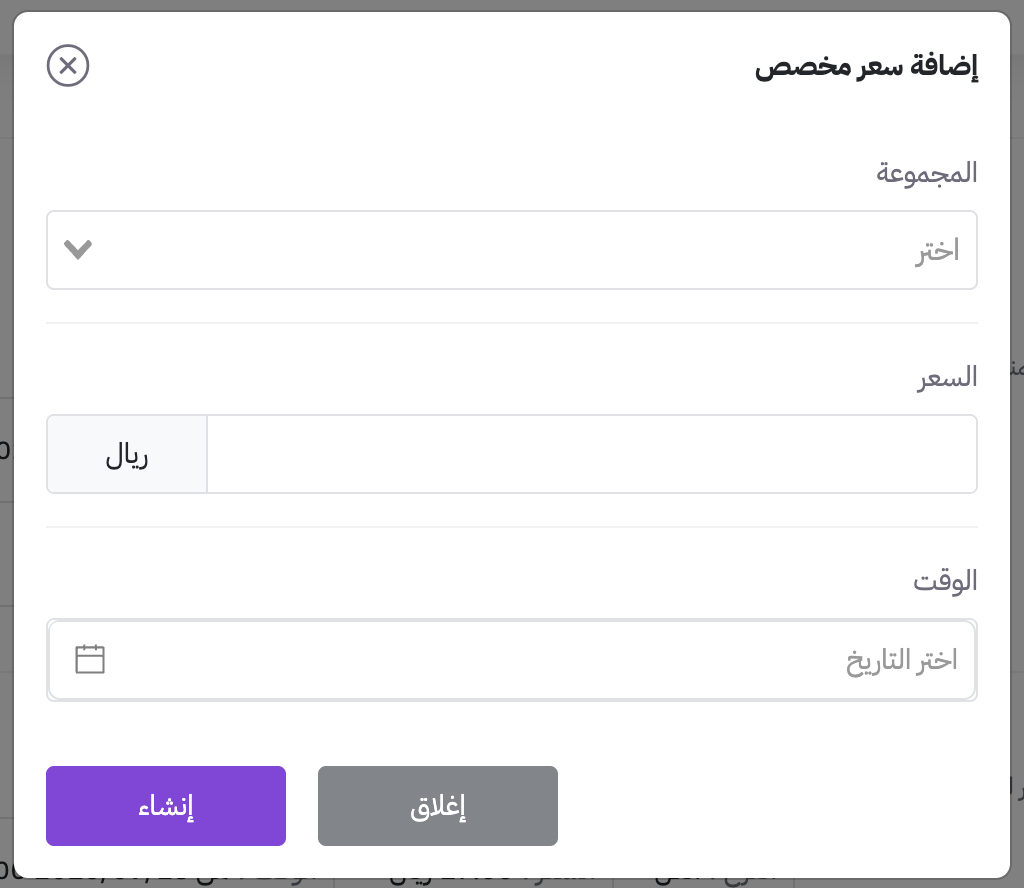
الهدف من هذا الإعداد إتاحة تحديد أسعار خاصة أو خصومات للمنتجات وفق فروع محددة، أو مجموعات عملاء معينة، أو خلال فترات زمنية محددة، بهدف إدارة التسعير بشكل مرن يتناسب مع العروض الموسمية، أو المناسبات، أو اختلاف تكاليف التشغيل بين الفروع، مما يضمن تقديم أسعار مخصصة لكل حالة بشكل تلقائي ومنظم.
كيف تفعل سعر مخصص ؟
من لوحة التحكم، اذهب إلى قسم المنتجات.
اختر المنتج الذي ترغب في تخصيص سعر له.
اضغط على تعديل المنتج.
انتقل إلى تبويب خيارات متقدمة للسعر.
في هذه الجزء يمكنك ضبط :
- سعر مخصص للفروع
- خصم
- سعر مخصص لمجموعات الاعضاء
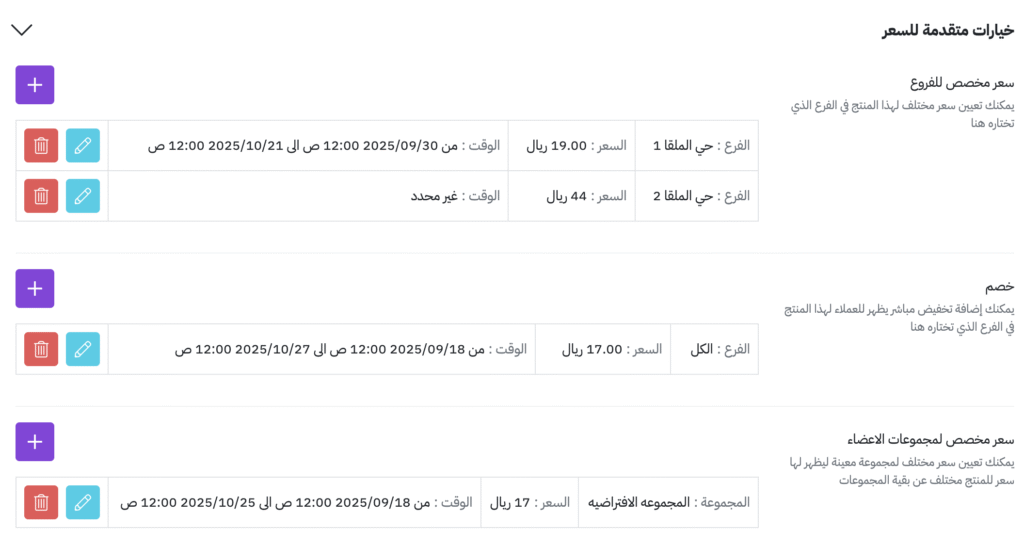
سعر مخصص للفروع
يمكنك تعيين سعر مختلف لهذا المنتج في فرع معيّن
مثال فرع في منطقة سياحية او المطار يمكن وضع سعر للمنتج اعلى من الفروع التي في المدينة
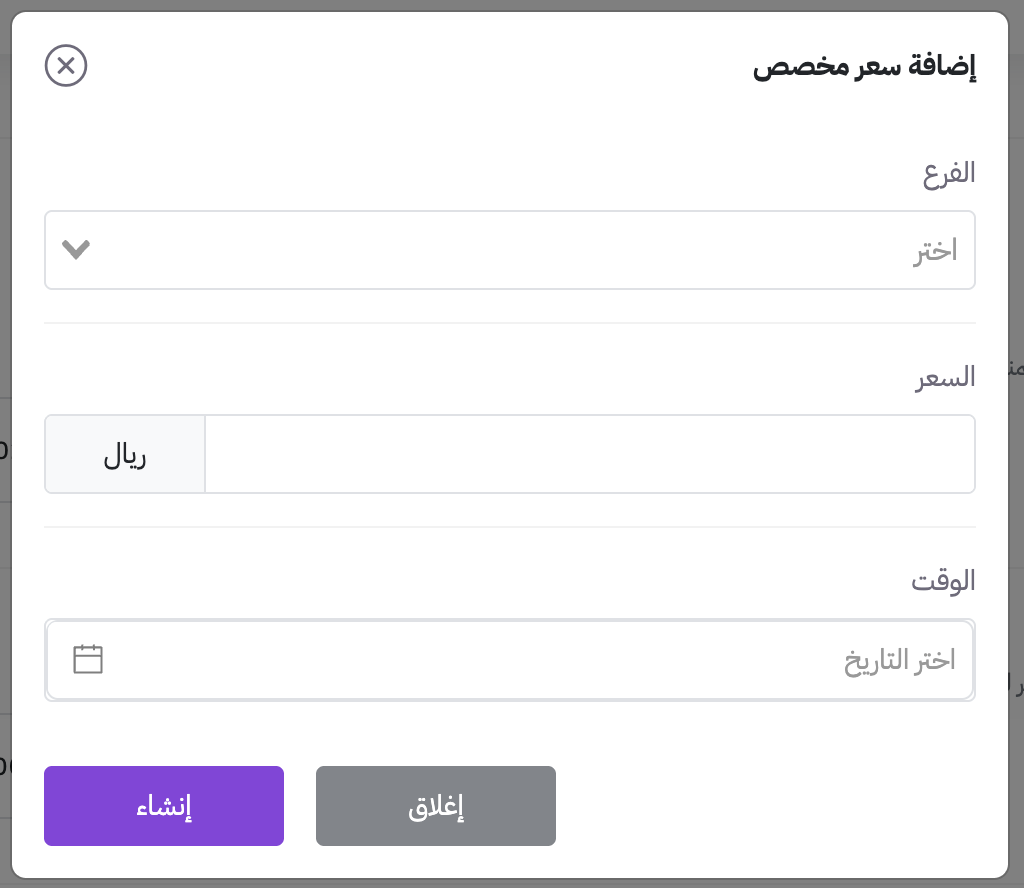
متطلبات إضافة سعر مخصص :
- الفرع : يمكن تحديد فرع واحد او اكثر
- السعر : اكتب السعر الخاص الذي سيظهر في هذا الفرع
- الوقت : يمكن تحديد مدة محدده يظهر فيها هذا السعر او تركه فارغ ليكون دائم
يمكن إضافة اكثر من سعر في فترات مختلفة لعدة فروع.
خصم
يمكنك إضافة خصم مباشر يظهر للعملاء لهذا المنتج في فرع محدد.
في حال كان لديك خصم على منتج معين وترغب بعرض السعر السابق والسعر الحالي استخدم هذا الخيار.
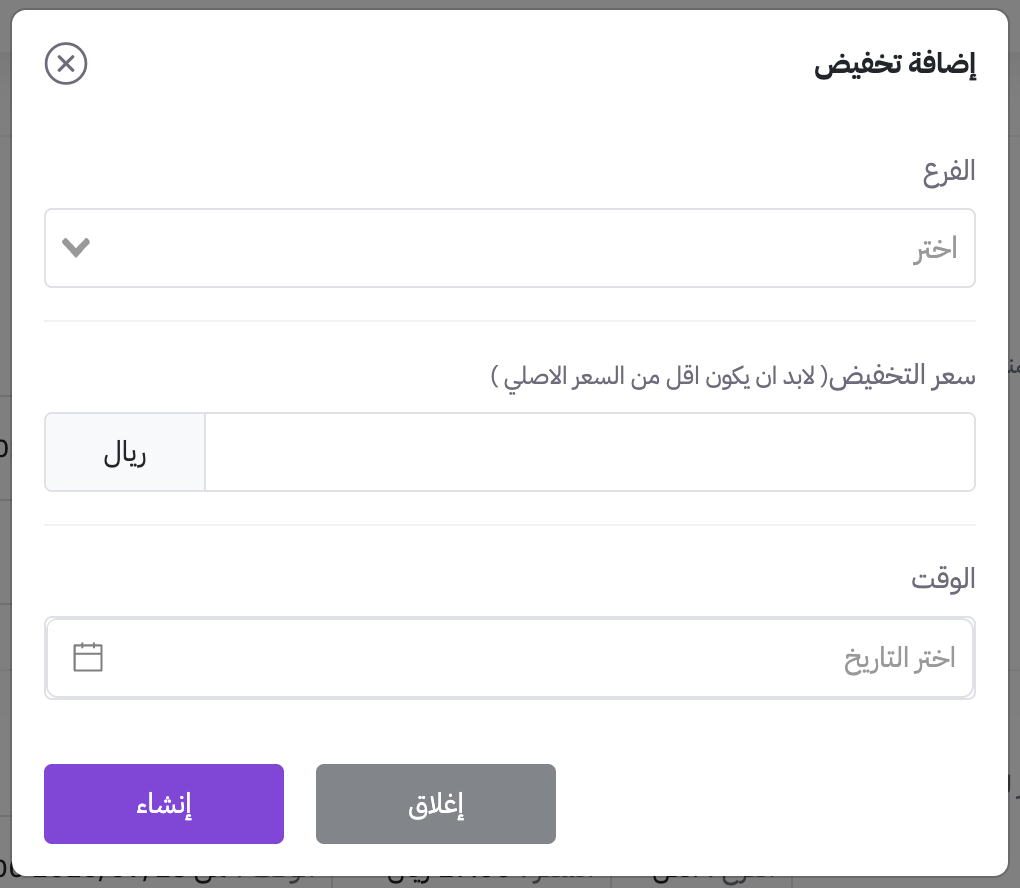
متطلبات إضافة تخفيض :
- الفرع : يمكن تحديد فرع واحد او اكثر
- السعر : اكتب السعر المخفض للمنتج بشرط ان يكون اقل من السعر الأصلي
- الوقت : يمكن تحديد مدة محدده يظهر فيها هذا التخفيض او تركه فارغ ليكون دائم
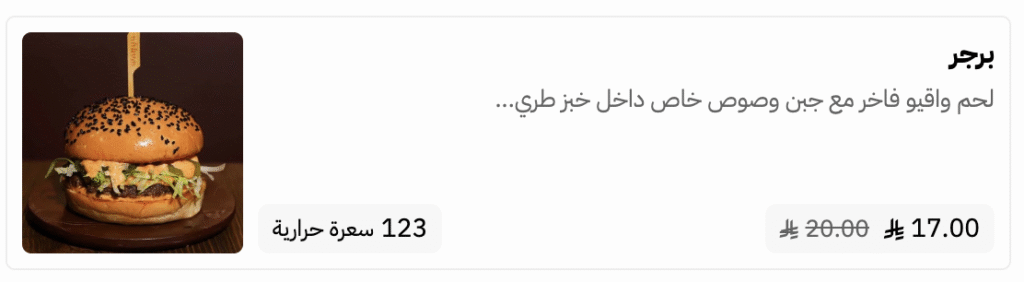
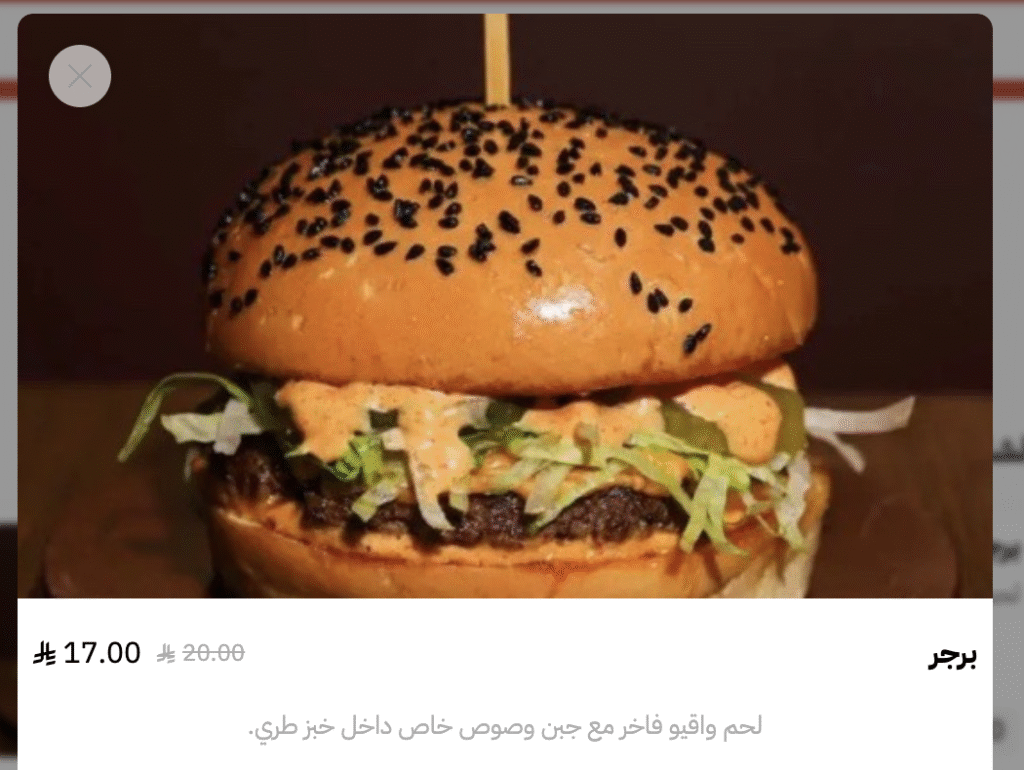
كيف سيظهر للعملاء ؟
سيظهر السعر السابق والسعر الحالي في قائمة المنتجات و في تفاصيل المنتج
.
سعر مخصص لمجموعات الأعضاء
يمكنك تعيين سعر مختلف لمجموعة معيّنة من العملاء (مثل أعضاء مميزين) بحيث يظهر لهم سعر مختلف عن بقية مجموعات العملاء الاخرى.
متطلبات إضافة سعر مخصص :
- الفرع : يمكن تحديد فرع واحد او اكثر
- السعر : اكتب السعر المخصص المطلوب ان يظهر للمجموعة المحددة
- الوقت : يمكن تحديد مدة محدده يظهر فيها هذا السعر او تركه فارغ ليكون دائم