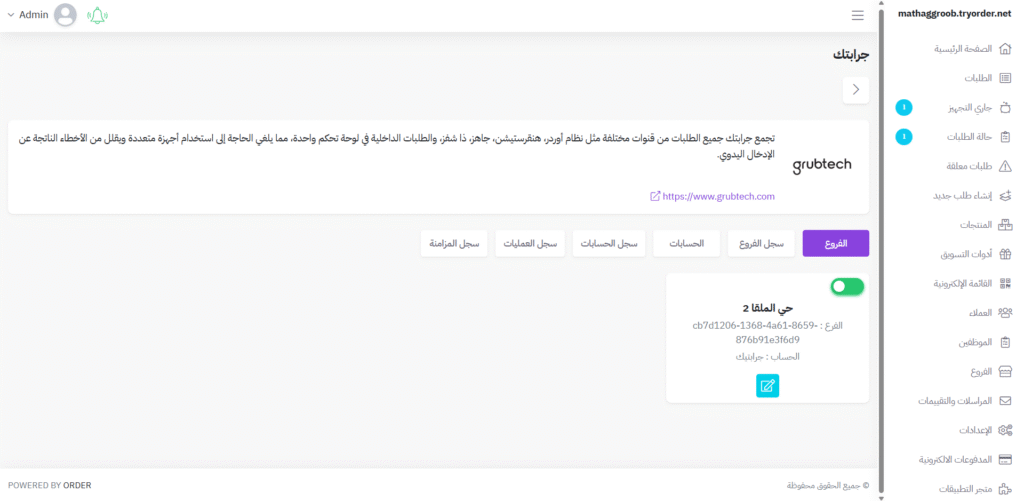
1️⃣ الدخول على GrubTech
- بعد تسجيل الدخول في GrubTech Dashboard
- من القائمة اختر Tab التطبيقات
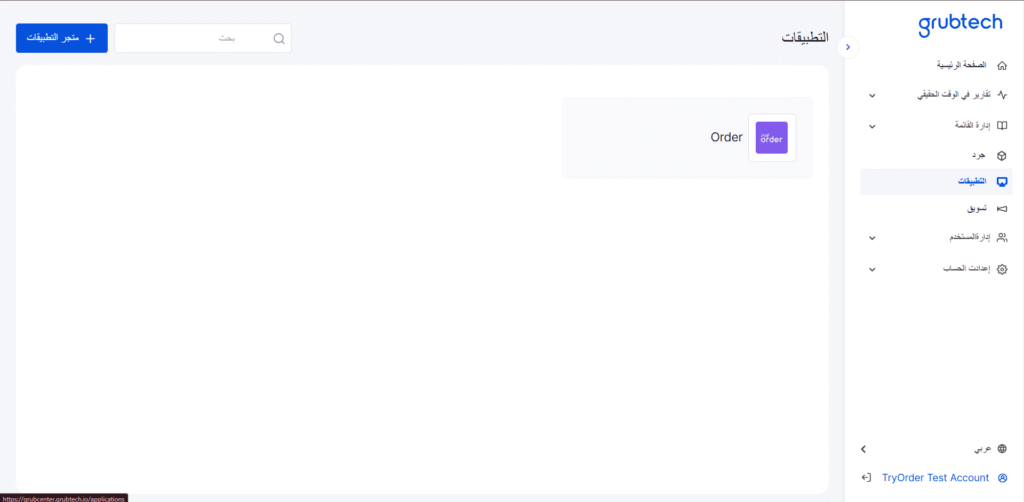
2️⃣ اختيار متجر Order
- بتشوف Order ضمن المتاجر المتاحة
- وجّه المؤشر على المتجر
- بيظهر زر الاعدادات → اضغط عليه
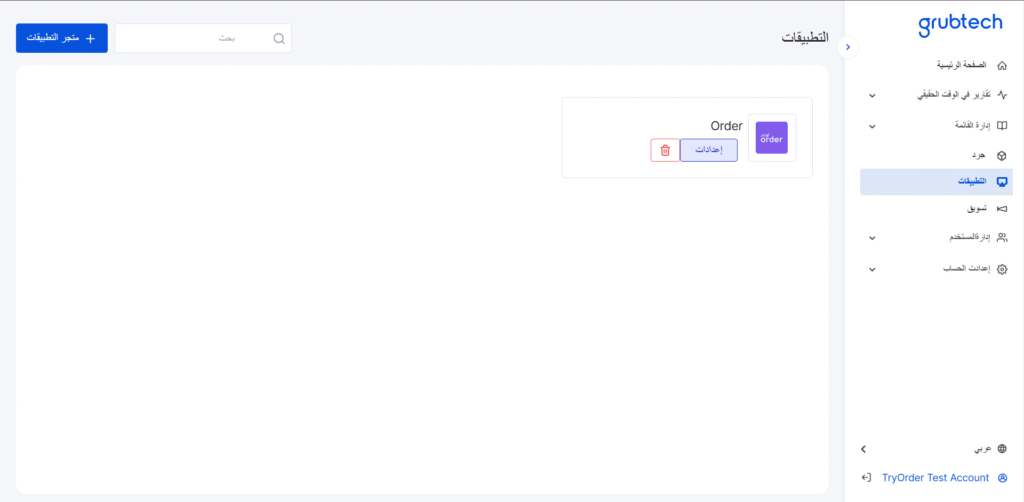
3️⃣ ربط البراند
- اضغط زر Connect Brand
- بتفتح صفحة جديدة للربط
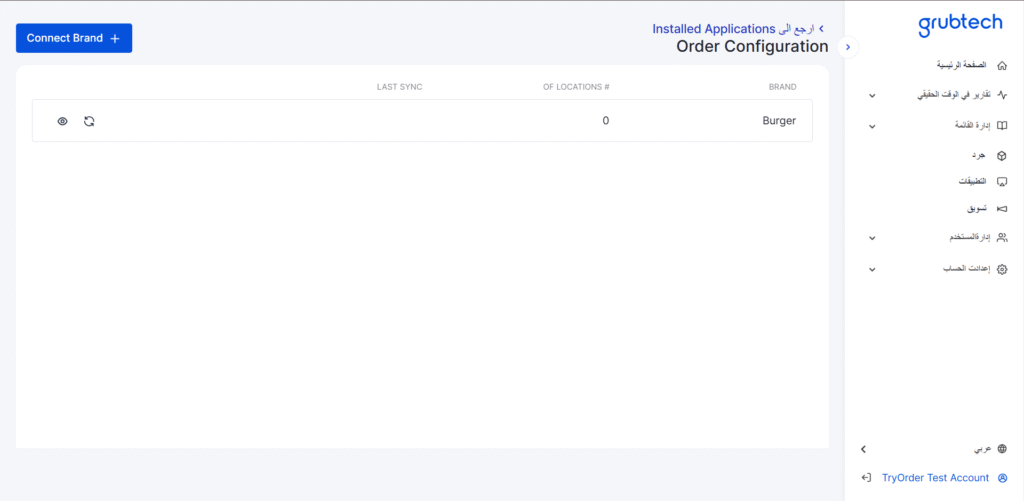
4️⃣ اختيار البراند
- ابحث عن اسم Brand اللي تبغى تربطه
- حدده واضغط Next
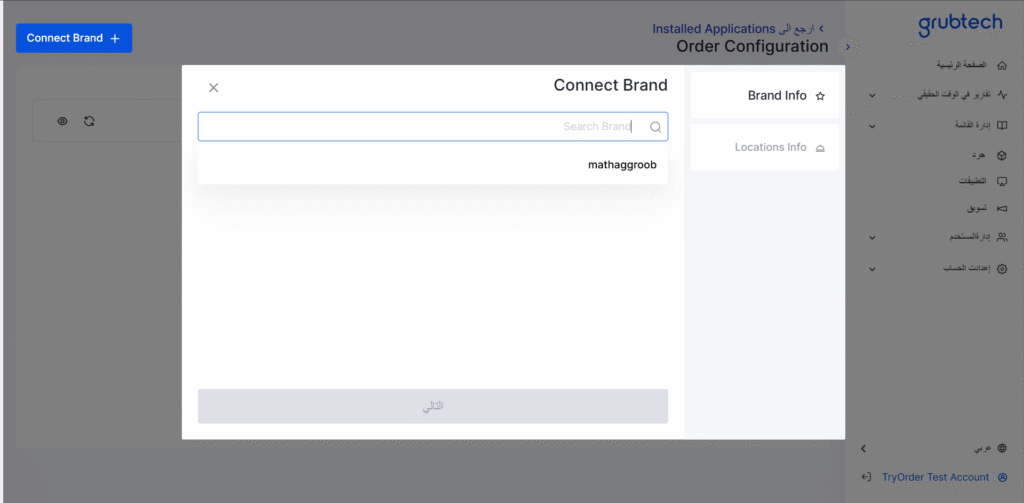
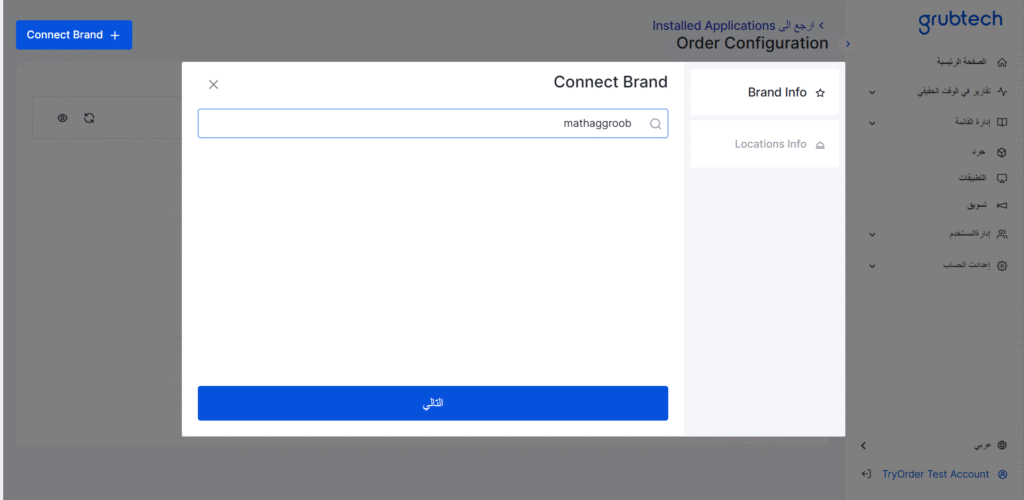
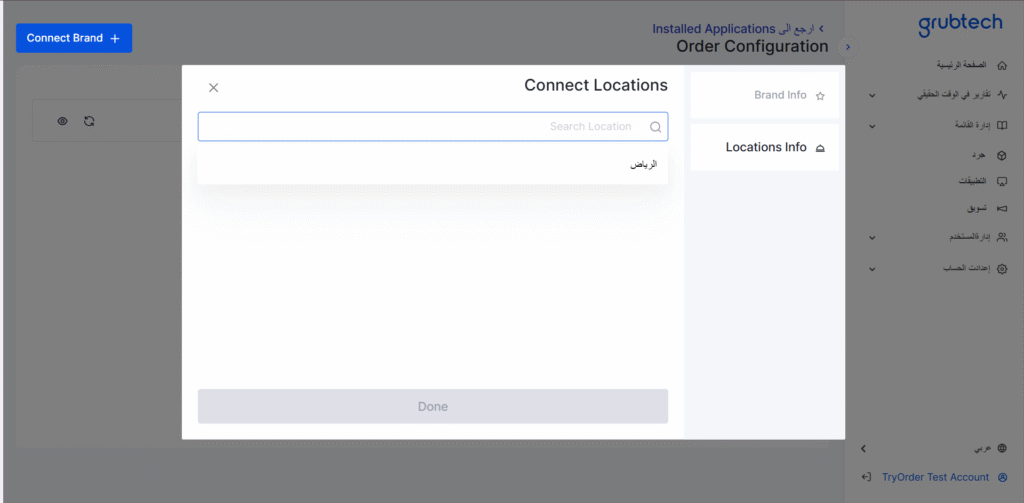
5️⃣ اختيار الفرع (Location)
- بتظهر لك قائمة Location
- ابحث عن الفرع المناسب وحدده
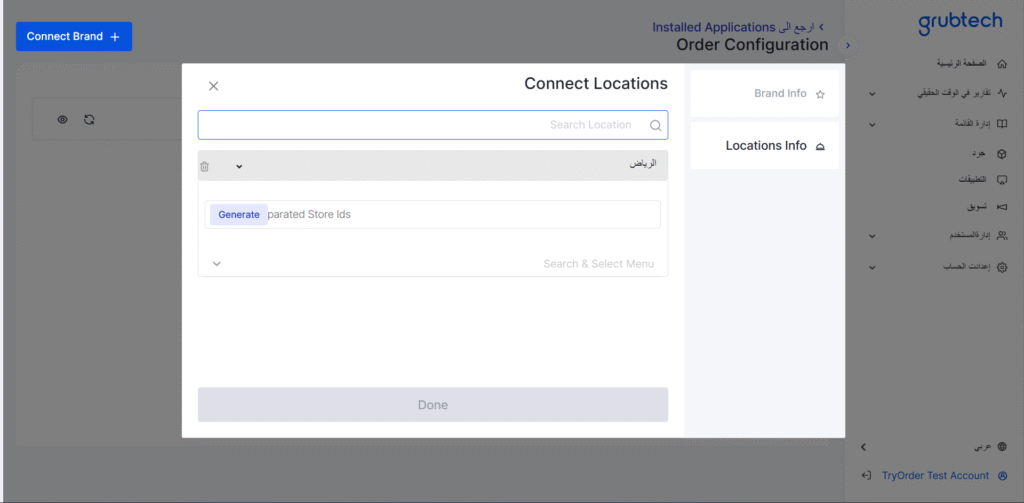
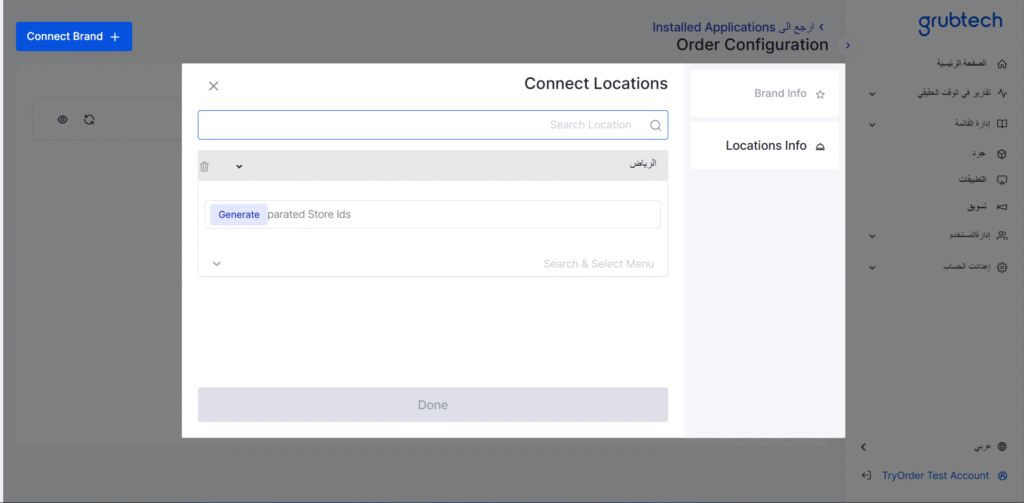
6️⃣ إنشاء أو إدخال المفتاح (Key)
- بيظهر لك حقل Key الخاص بالربط بين فرع GrubTech وفرعك في Order
- عندك خيارين:
- تكتب Key يدويًا
- أو تضغط Generate عشان ينشئ مفتاح تلقائي
7️⃣ اختيار القائمة (Menu)
- بعد إدخال أو توليد الـ Key
- بيظهر لك حقل لاختيار Menu اللي تبغى تظهر على Order
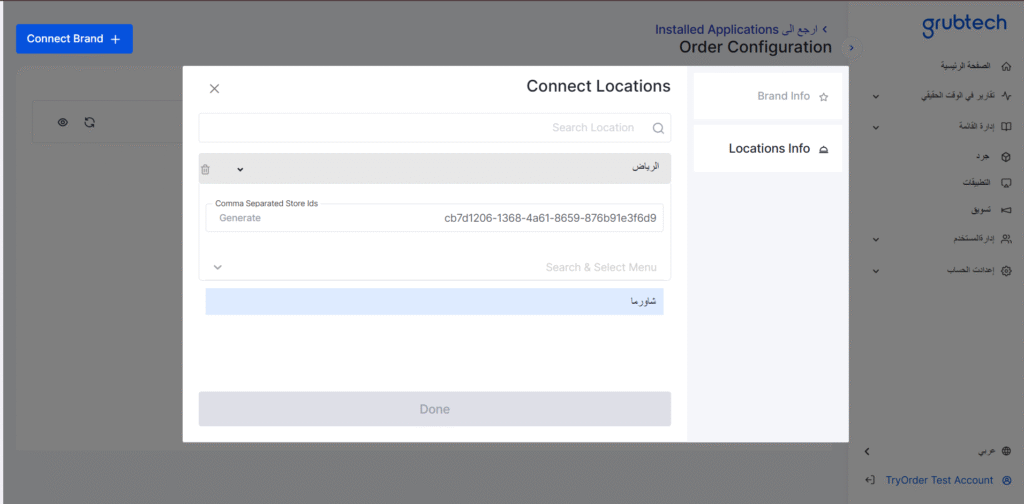
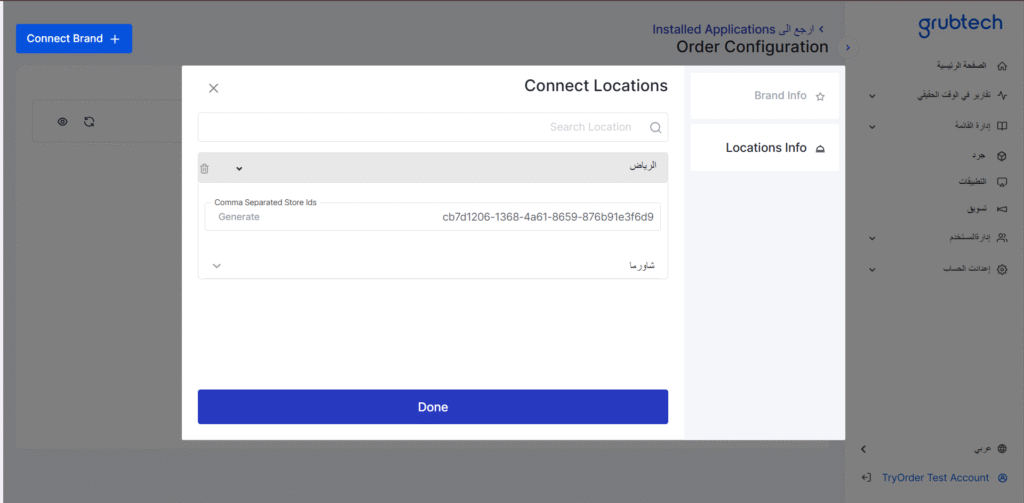
- اختر القائمة المناسبة
- ثم اضغط Done
8️⃣ نسخ Store ID
- بيرجعك لصفحة الاعدادات الخاصة بالبراند
- اضغط على زر (العين) → بتظهر بيانات البراند
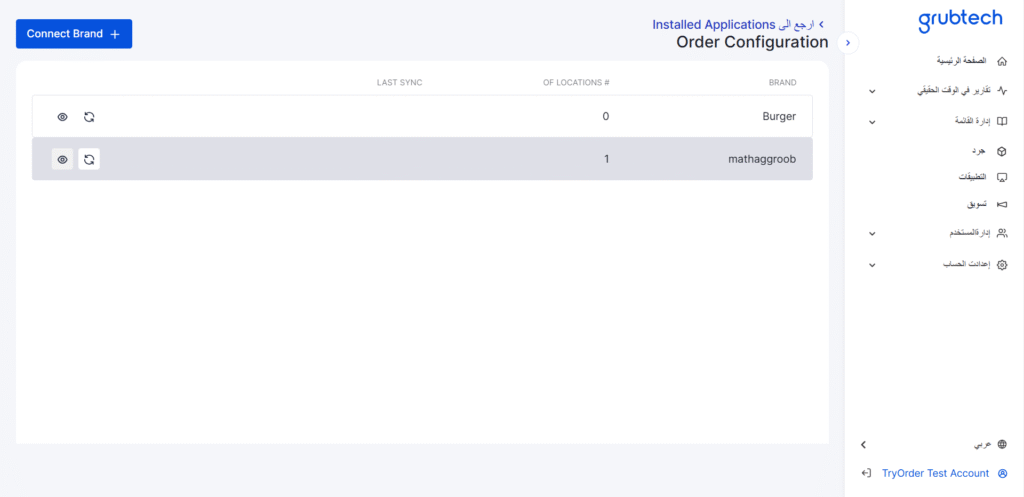
- انسخ Store ID
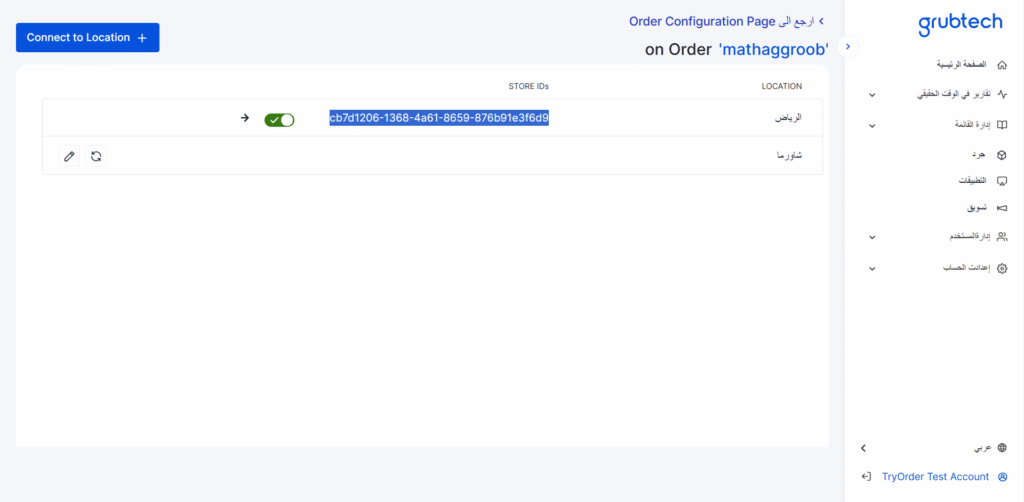
- بهذا نكون انتهينا من جزء GrubTech ✅
ثانيًا: الإعداد من Tenant CP
9️⃣ الدخول إلى متجر التطبيقات
- من Tenant CP
- ادخل على متجر التطبيقات
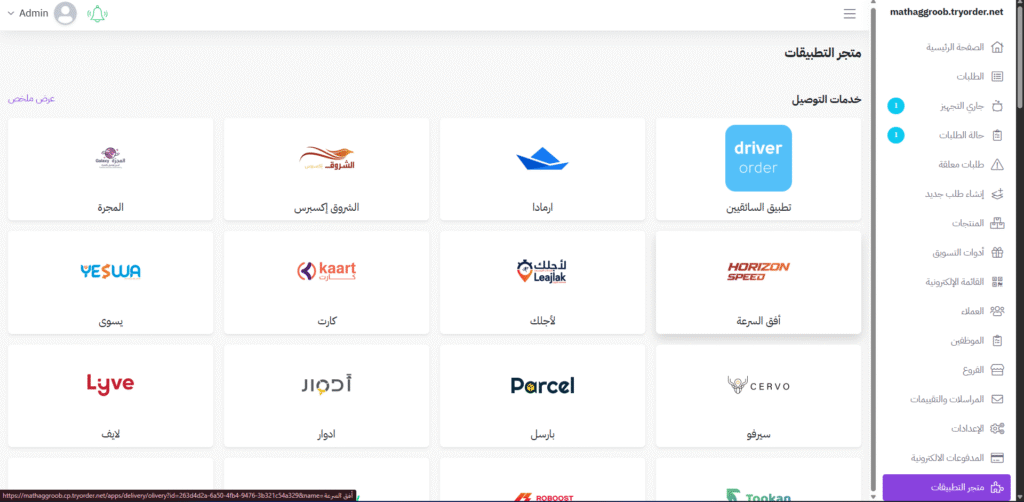
- انزل لأسفل حتى تصل إلى قسم نقاط البيع (POS)
- اختر GrubTech
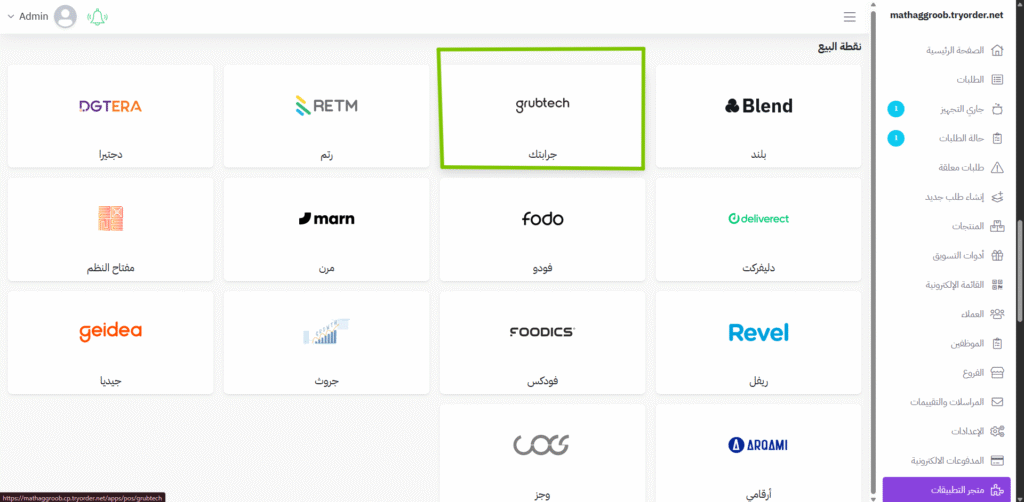
إضافة الحساب بتظهر لك صفحة GrubTech اختَر تبويب الحسابات
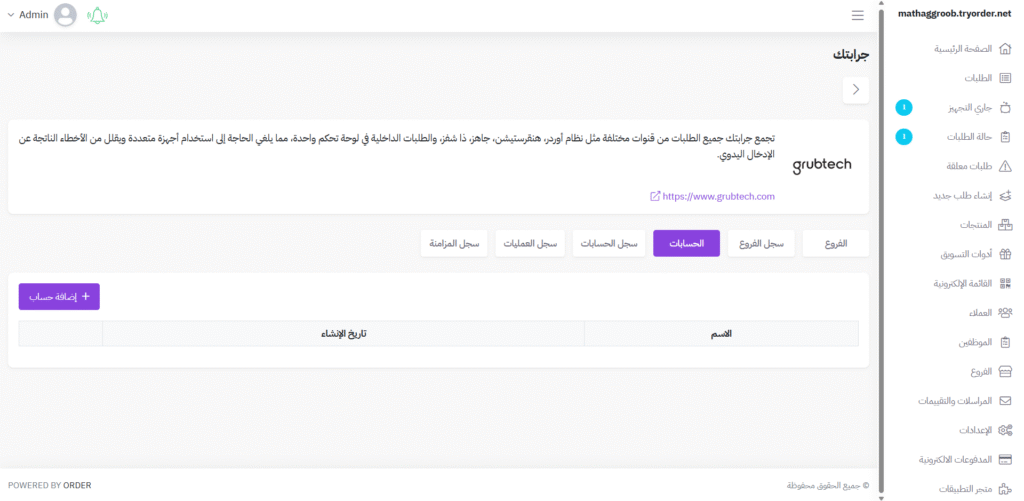
- اضغط زر إضافة حساب
- يظهر لك فورم:
- اكتب اسم الحساب
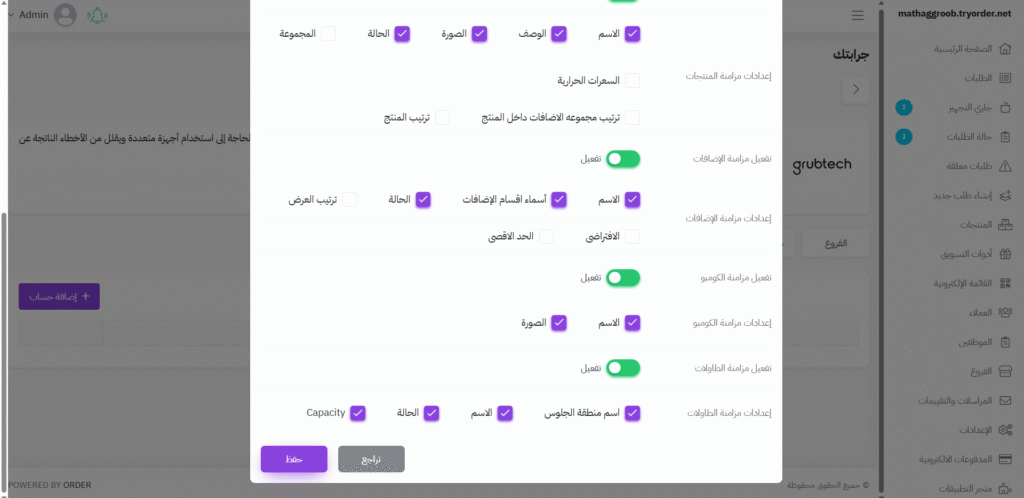
- ضبط الإعدادات اللي تبغى تزامنها
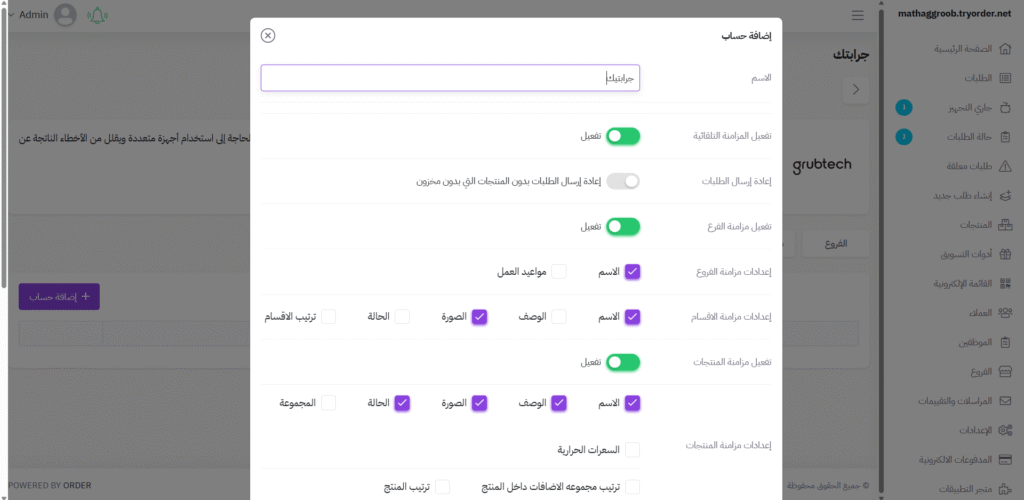
اضغط حفظ
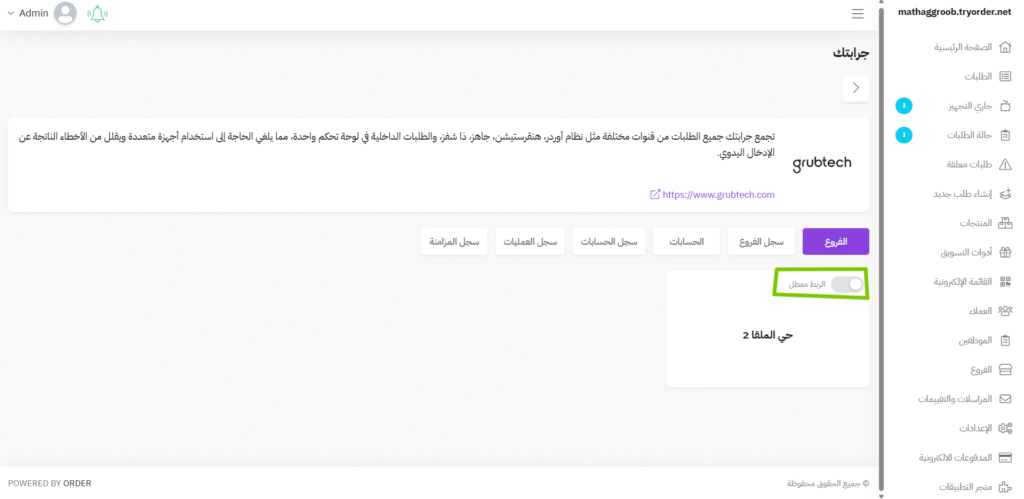
1️⃣ تفعيل الفرع
- ادخل على تبويب الفروع
اضغط زر تفعيل
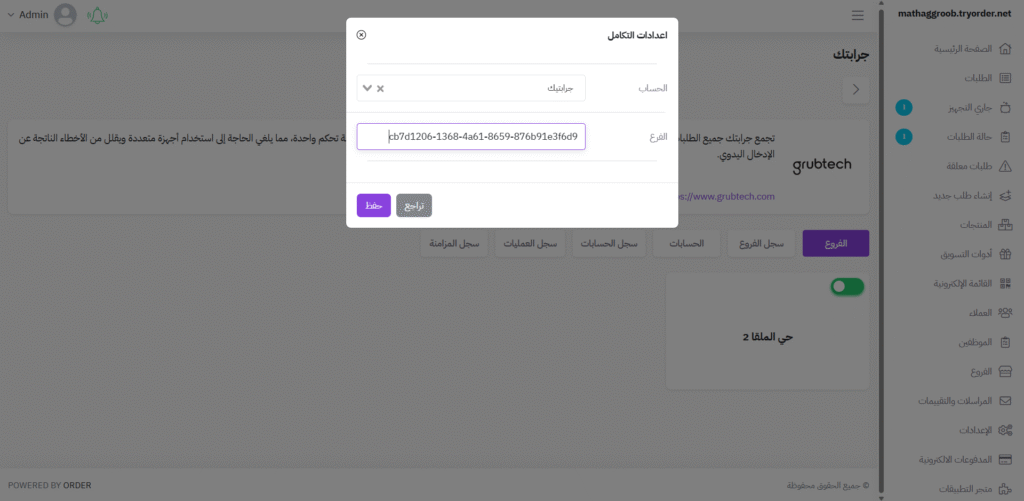
- يظهر لك فورم إعدادات التكامل
- في خانة الفرع، الصق Store ID اللي نسخته من GrubTech
اضغط حفظ
النتيجة النهائية بيظهر الفرع في القائمة بشكل مفعّل وهذا يعني إن عملية الربط تمت بنجاح